仕事ではMac、プライベートやゲームではWindowsを使い分けているユーザーにとって、モニター選びは常に「接続性のジレンマ」との戦いです。
高解像度・高リフレッシュレートを求めればMacとのUSB-C一本でのPD接続ができなかったり、逆にUSB-C一本での運用を優先すればWindows側のパフォーマンスが物足りなくなったり…
そして両方を満たすモデルはハイエンドモデルが多く、値段がとても高いことがほとんど…
私が調べた中では「Dell S2725QC」が唯一上記の条件を満たし、その中でも最安値のモニターだったので、実際に使ってわかった良かった点、イマイチな点や注意点を紹介します。
タップできる見出し
「Dell S2725QC 」の外観レビュー
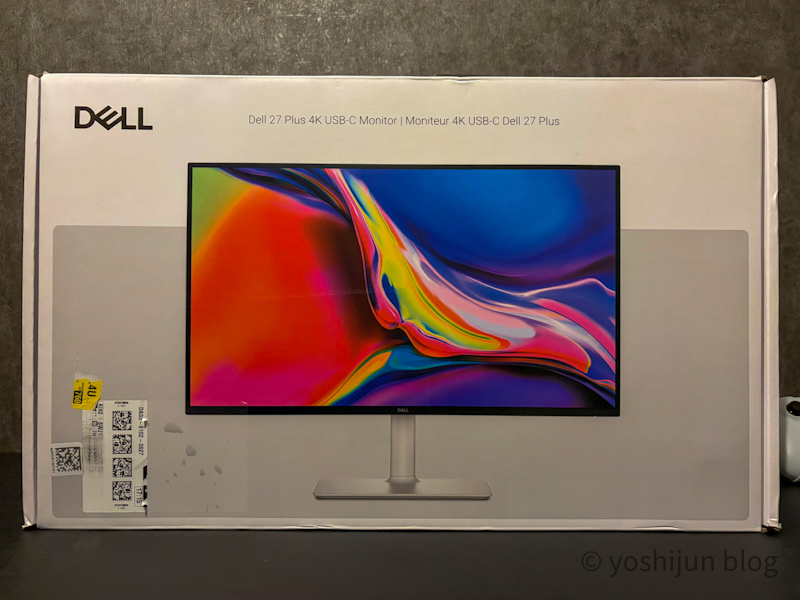
今回紹介するのは「Dell S2725QC 」です。


Dellの「S2725QC」と「S2725QC-A」の違いについて
モニター自体の基本性能(4K解像度、スピーカー内蔵、USB Power Deliveryによる給電・映像出力など)やデザインに違いはありません。
販路(販売場所)
- S2725QC:Dell公式サイトや家電量販店など、一般市場向けに販売される通常モデル。
- S2725QC-A:Amazonでのみ購入できる限定モデル。
保証内容(ここが最大のポイント)
- S2725QC:通常のメーカー保証(通常3年など)。
- S2725QC-A:Amazon限定モデルとして「無輝点5年保証」が付帯。
私が購入したときはS2725QCのほうが安かったので、保証の差を差し引いてもそっちを選びました。
価格が同額であれば「S2725QC-A」がおすすめです。

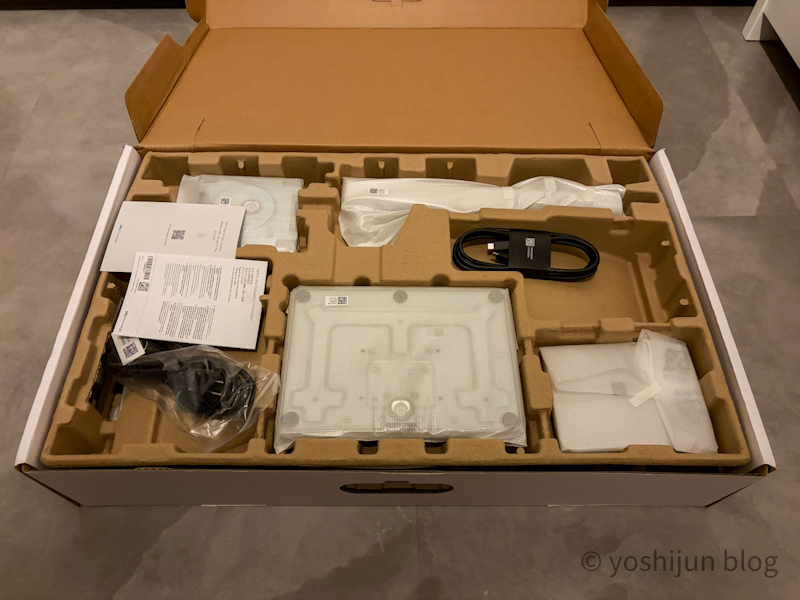
モニター本体以外の付属品はモニタースタンド、モニター裏面のカバー、電源ケーブル、USB-Cケーブルです。
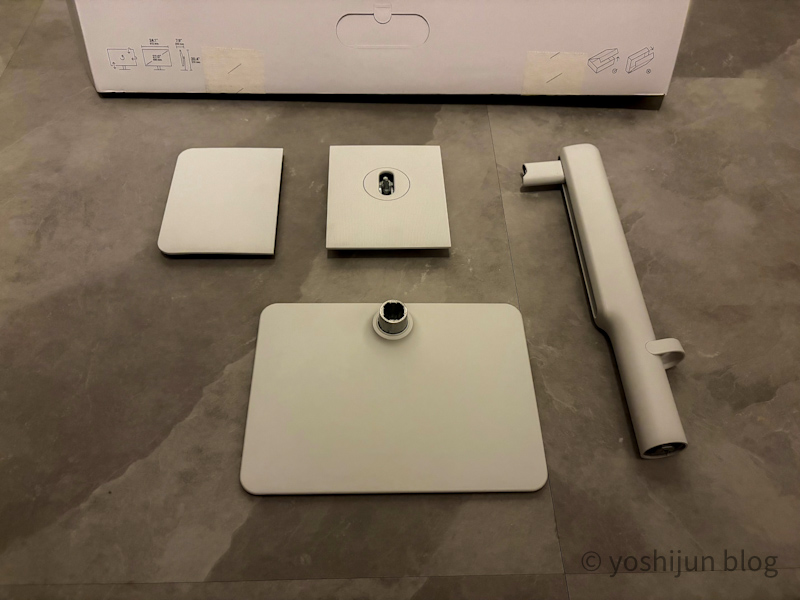
DELLのモニターは設置時にモニター画面に傷がつかないようにしっかり配慮されています。
モニタースタンドをくみ上げてからモニターに取り付けて、引っ張り起こすだけです。
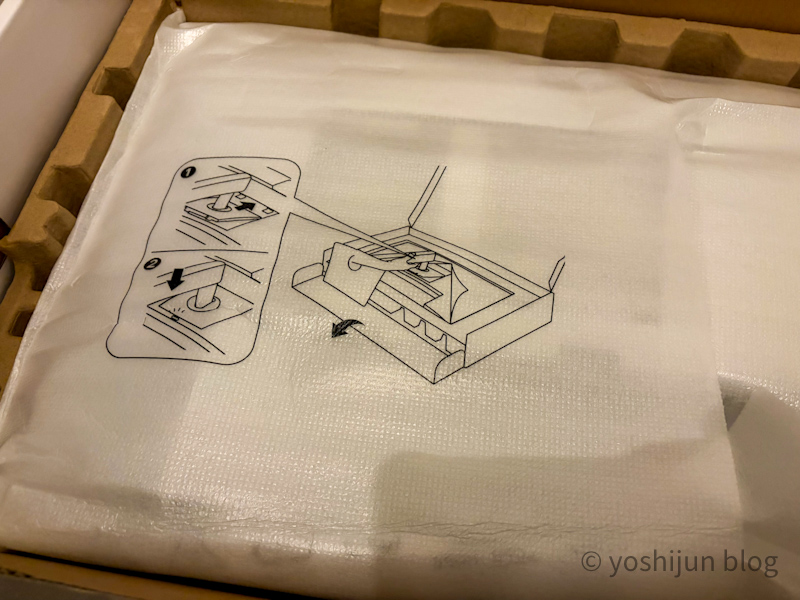
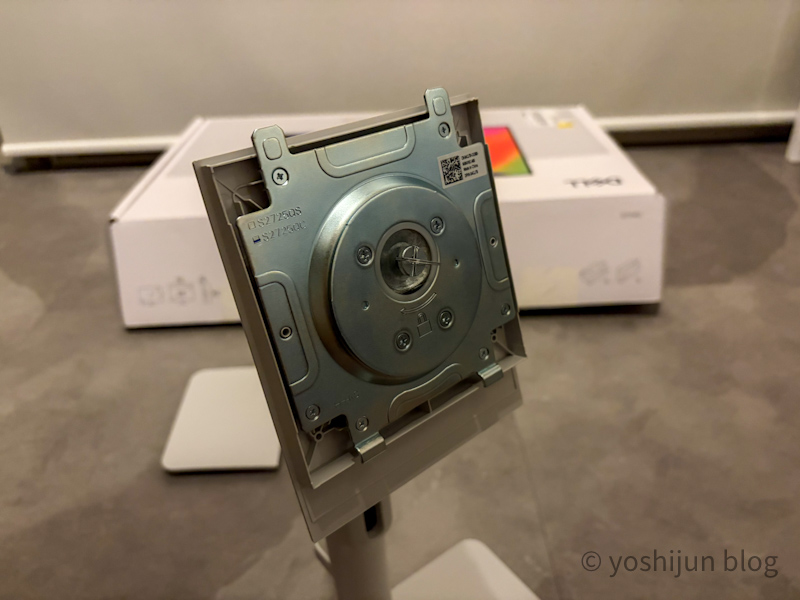
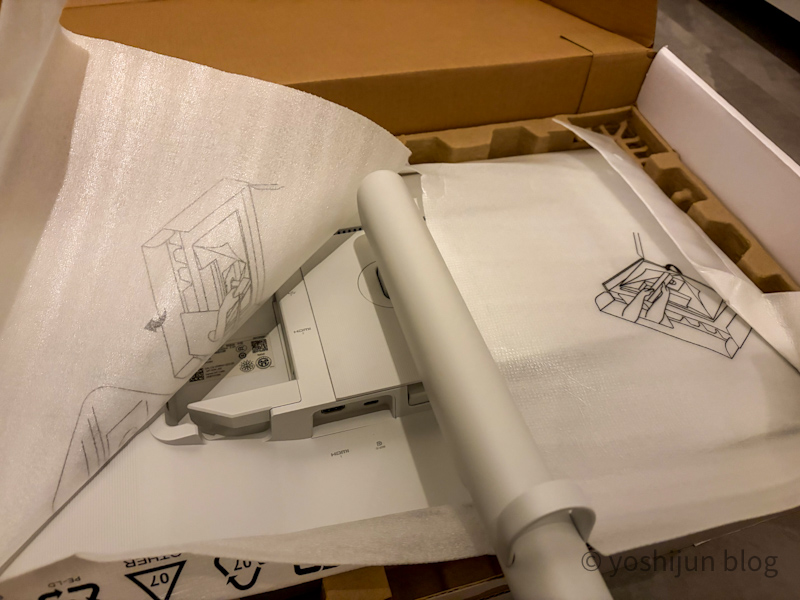
モニター下部に電源、HDMI、USB-Cアップストリームがあります。
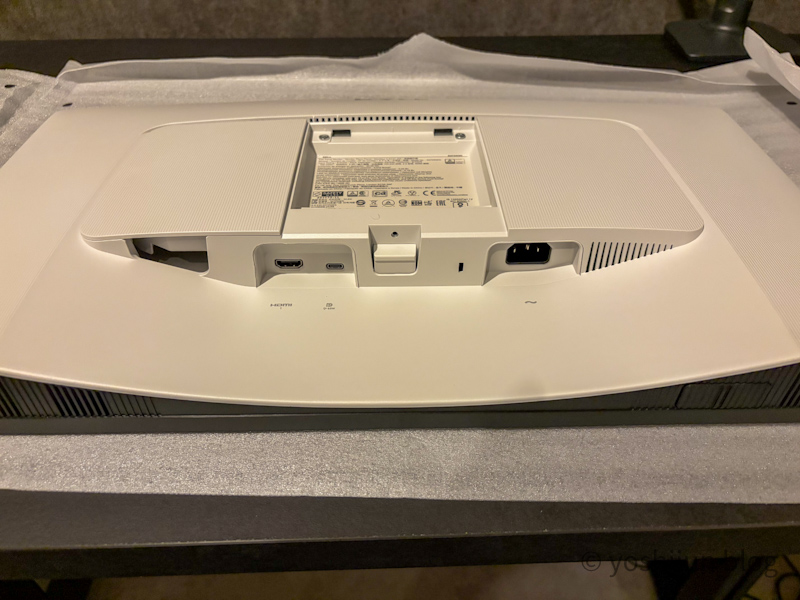
モニター背面にもアクセスポートが設置されていて、HDMIとUSB-A(ダウンストリーム)を接続できます。
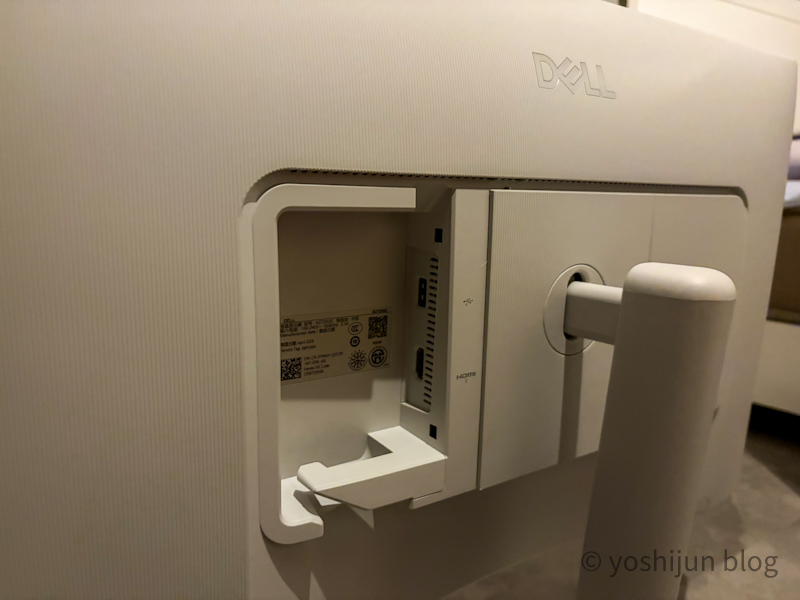
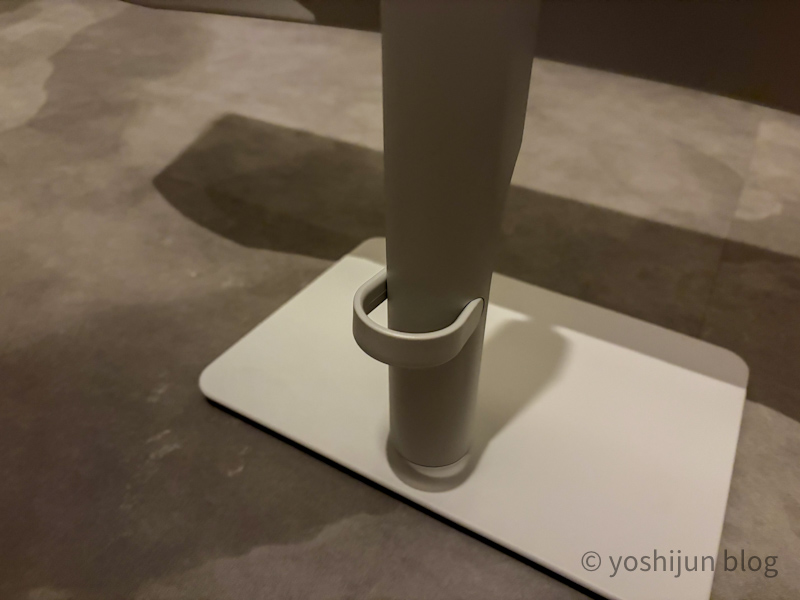
モニタースタンドには固定式のケーブルマネジメントがあるので、非常にスッキリ整理させられます。
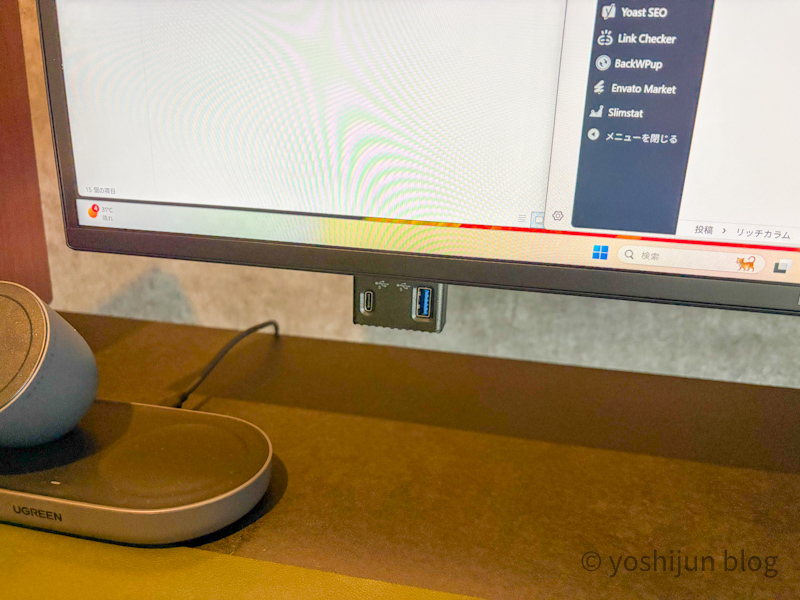
また、画面下にもアクセスしやすいUSB-C、USB-Aのポート(ダウンストリーム)があります。
収納式になっていて、グッと押し込むとバネで出てくるようになっています。
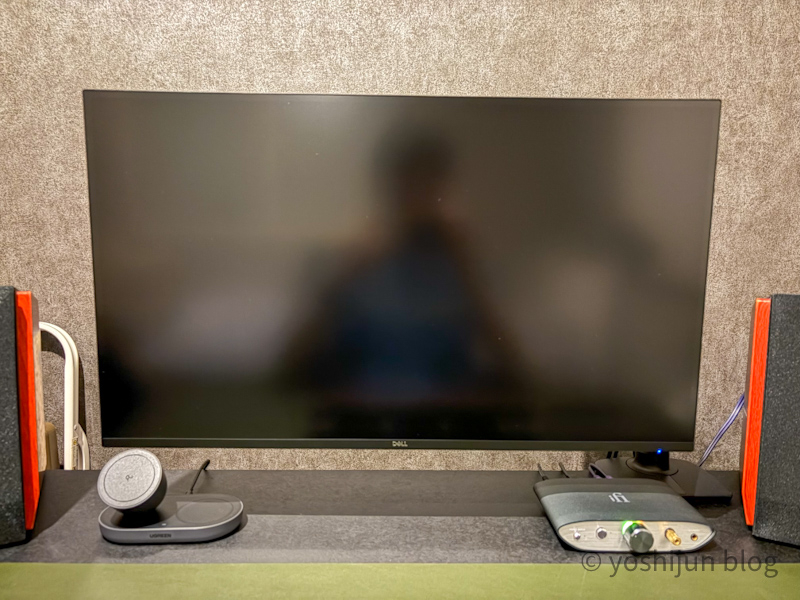
実際設置した様子がこちら。
モニタースタンドは使わず、エルゴトロンのモニターアームMXVを使っています。
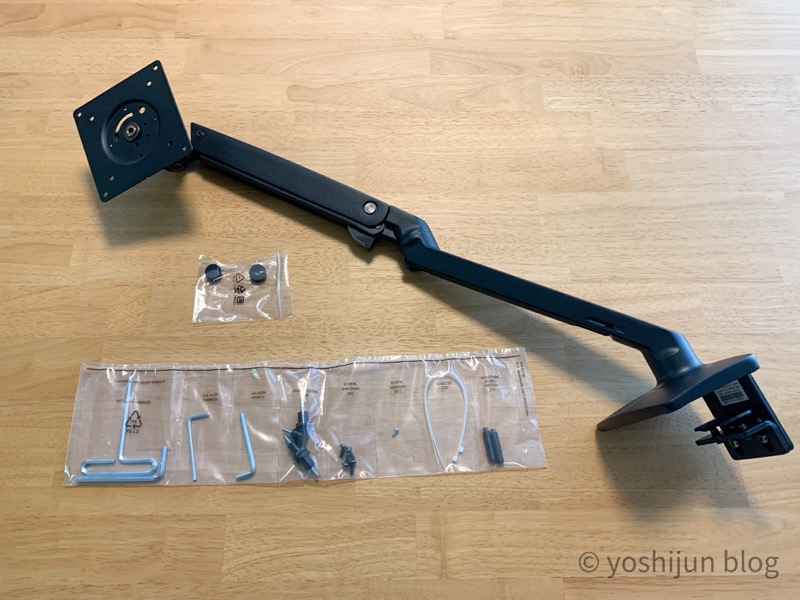

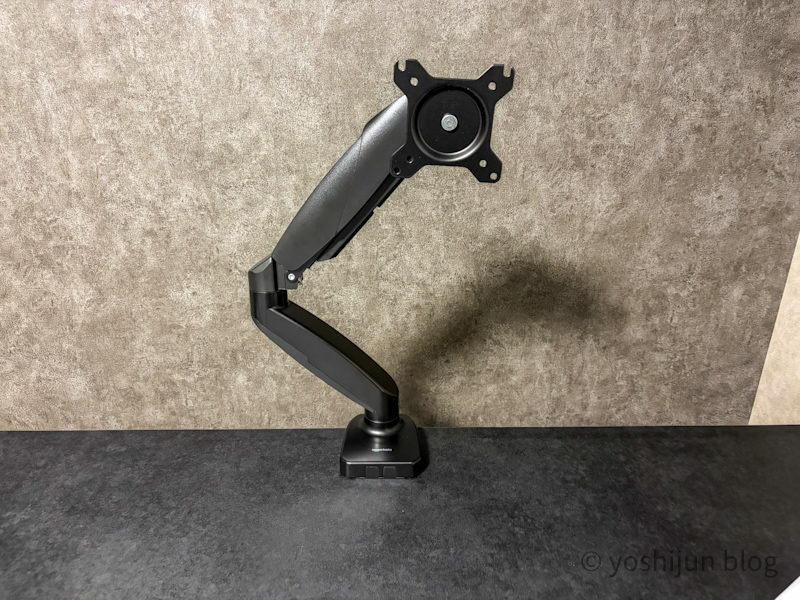
モニターアームは実施したいけど、エルゴトロンのモニターアームはさすがに高いな…という場合はAmazonベーシックのモニターアームがおすすめです。
1/5ほどの価格で購入できるので、コスパがとても良いですよ。

 ポチップ
ポチップ

実際に使ってわかった良かった点
「Dell S2725QC」を実際に使ってわかった、良かった点を紹介します。
WindowsとMacの兼用モニターは、ほぼこれ一択
2026年時点でWindowsとMacの兼用モニターを考えている場合「Dell S2725QC」一択です。
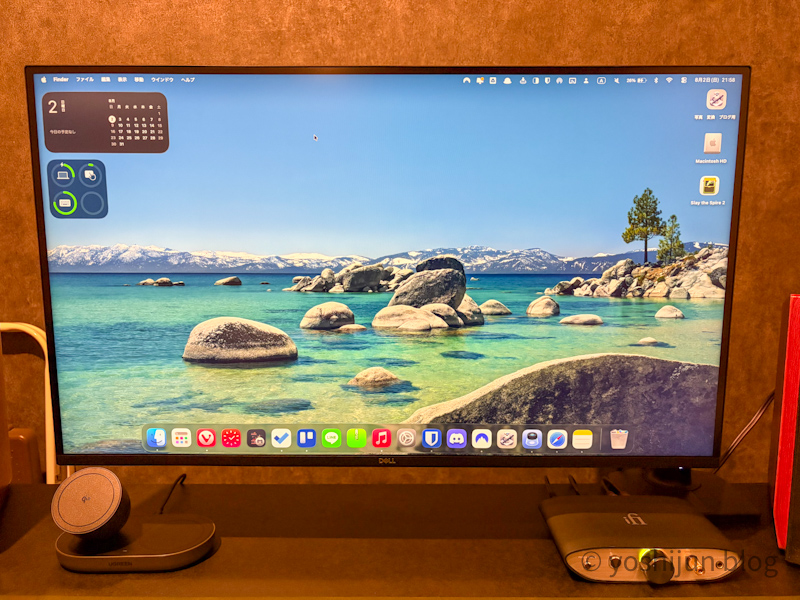
WindowsとはHDMI(4K120Hz)で接続でき、MacとはUSB-C(PD対応)で接続できます。
私がこのモニターを選んだ唯一の理由でもあります。
他メーカーの製品では、高リフレッシュレートとUSB-C給電のどちらかが欠けていたり、両立していても価格が跳ね上がったりすることがほとんどです。
Windows(エンタメ用)とMac(仕事用)の兼用モニターとして運用する際、コスパ良く、かつどっちもの需要を満たすモニターは他にないですね。
物理ボタンの操作が簡単になっている
「Dell S2725QC 」のモニター設定はスティックを操作するタイプです。
力がいらず、簡単に操作できます。
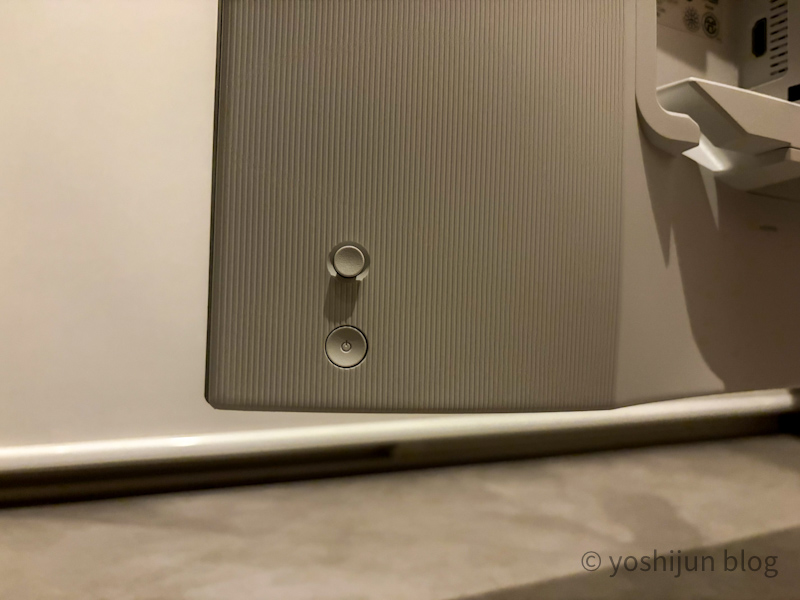
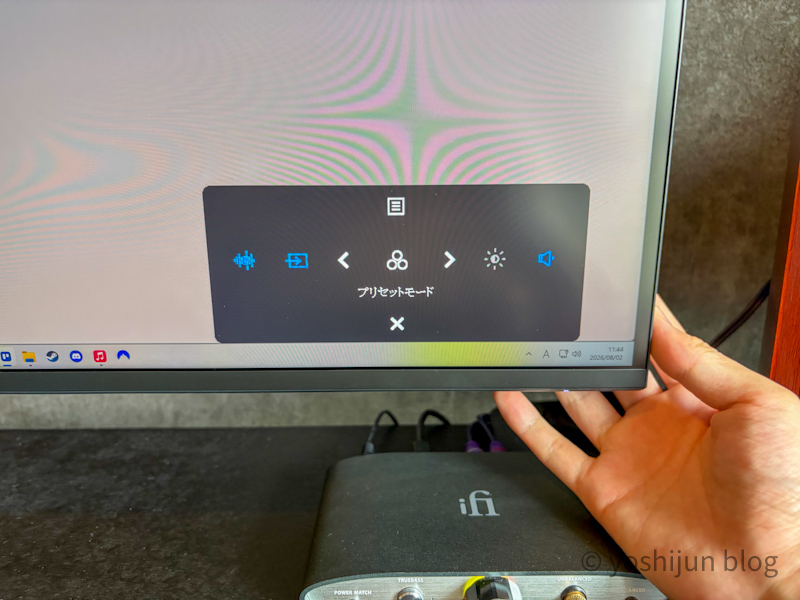
以前使っていた「U2720QM」はモニター下部のボタンを押し込むタイプでしたが、ボタンが固くて操作のたびに指が疲れるのが難点でした。
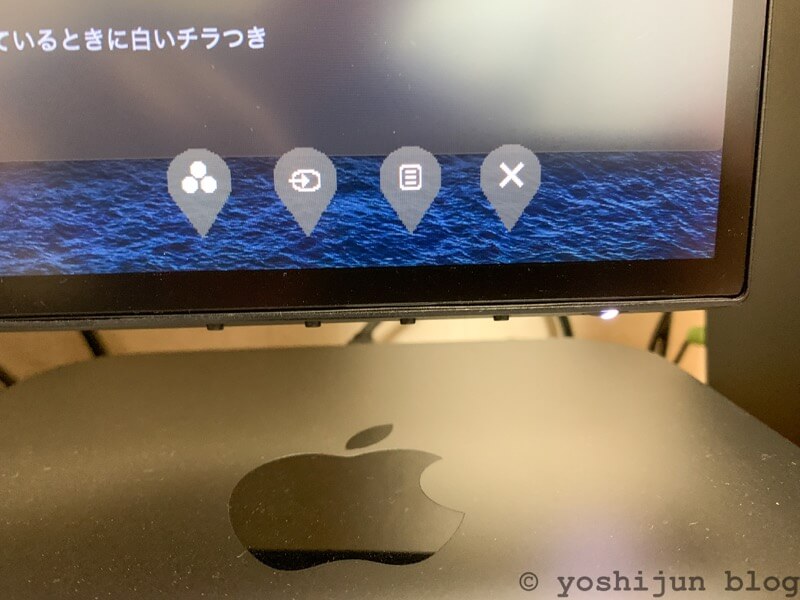
これまでのボタン押し込みタイプではモニターの設定を細かく調整する音が嫌になっていましたが、スティックタイプだとサクッと変更しようという気持ちになれるので非常に良い進化だと感じています。
ケーブルマネジメントが楽
ケーブルを接続するアクセスポートが、一箇所に固まらず散らばってレイアウトされているのがとても実用的です。
モニター下部、側面、そしてクイックアクセスポートの3カ所に分かれているため、ケーブル同士が干渉せずスッキリとまとめられます。
デスク上の配線を気にするユーザーにとって、ケーブルマネジメントのやりやすさは大きな加点要素になります。
実際に使ってわかったイマイチな点、注意点
「Dell S2725QC 」を実際に使ってわかったイマイチな点、注意点を紹介します。
勝手にモニター設定アプリがPCにインストールされる
PCに接続した際、「Display Manager」というアプリが自動でインストールされました。
正直、勝手にインストールされたので最初「ナニコレ?」と思いました。
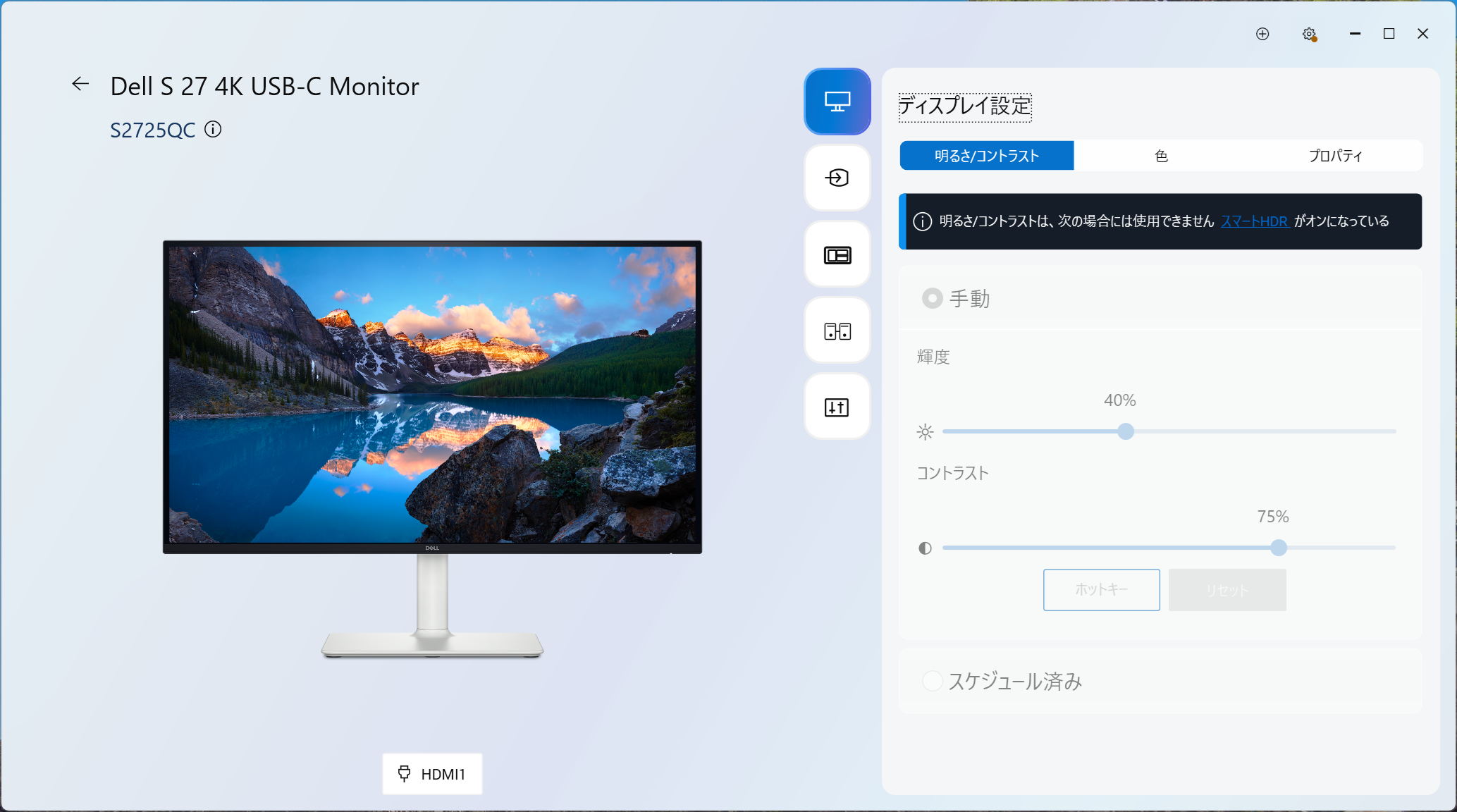
PC側からモニター設定を調整できる便利なアプリなのですが、最初はウイルスかと思って警戒しました。
おそらくWindowsの「デバイスの自動インストール機能」が働いていることが原因で、PCへ自動的にインストールされたのだと思います。
モニターの設定はモニター側のスティックで操作できることだから、実質アプリは無くても問題ありません。
賛否両論分かれるところだとは思いますが、私にはいらなかったですね。
スピーカーはおまけレベルの性能
本機にはスピーカーが内蔵されていますが、音質については「あくまでおまけレベル」です。
システム音の確認や簡易的な動画視聴なら十分ですが、音楽をじっくり聴いたり、がっつりゲームを楽しんだりするには明らかに物足りません。
エンタメ用としての活用を考えているのであれば別途スピーカーを用意しましょう。
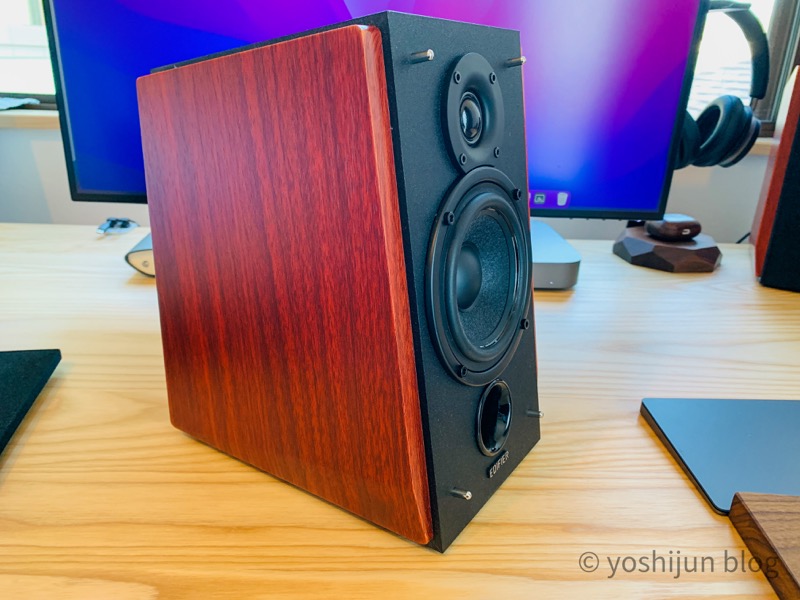
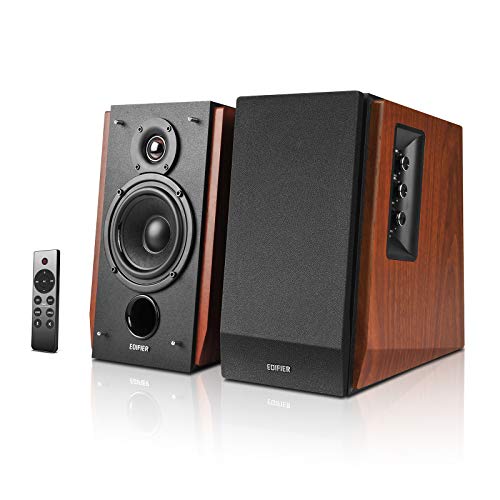
私はEdifierのスピーカーを使っていますが、手ごろな価格にもかかわらず良い音が楽しめているので、良い買い物をしたな~と思っています。
 ポチップ
ポチップ

まとめ
本記事は「Dell S2725QC 」を実際に使ってわかった良かった点、イマイチな点や注意点を紹介しました。
「4K 120HzのWindows環境」と「USB-C一本のMac環境」を可能な限り低コストで共存させたいのであれば、これ以上の選択肢はありませんでした。
私と同じような運用を考えているのであれば、ぜひ購入を検討してみて下さい。