Warning: Undefined property: stdClass::$access_token in /home/ashikamome1/yoshi-jun.com/public_html/gadget/wp-content/plugins/yyi-rinker/yyi_rinker_main.php on line 2322
Warning: Undefined property: stdClass::$access_token in /home/ashikamome1/yoshi-jun.com/public_html/gadget/wp-content/plugins/yyi-rinker/yyi_rinker_main.php on line 2322
Warning: Undefined property: stdClass::$access_token in /home/ashikamome1/yoshi-jun.com/public_html/gadget/wp-content/plugins/yyi-rinker/yyi_rinker_main.php on line 2322
Warning: Undefined property: stdClass::$access_token in /home/ashikamome1/yoshi-jun.com/public_html/gadget/wp-content/plugins/yyi-rinker/yyi_rinker_main.php on line 2322
Warning: Undefined property: stdClass::$access_token in /home/ashikamome1/yoshi-jun.com/public_html/gadget/wp-content/plugins/yyi-rinker/yyi_rinker_main.php on line 2322
Warning: Undefined property: stdClass::$access_token in /home/ashikamome1/yoshi-jun.com/public_html/gadget/wp-content/plugins/yyi-rinker/yyi_rinker_main.php on line 2322
Warning: Undefined property: stdClass::$access_token in /home/ashikamome1/yoshi-jun.com/public_html/gadget/wp-content/plugins/yyi-rinker/yyi_rinker_main.php on line 2322
Warning: Undefined property: stdClass::$access_token in /home/ashikamome1/yoshi-jun.com/public_html/gadget/wp-content/plugins/yyi-rinker/yyi_rinker_main.php on line 2322
Wi-Fi環境の不満は、家族の不満として私に降り注いできます。
部屋の隅で通信が遅くなるたびに「ネットが繋がらない!」と家族に文句を言われることが多く、そのたびに対応に追われて非常に面倒でした…
とにかく簡単にWi-Fiの問題を解決できるルーターを…と探して見つけたのがeero 7でした。
リビングに置いてあっても違和感のない外観だったので、さっそく使ってみたので本音でレビューします。
タップできる見出し
「eero7」の外観レビュー
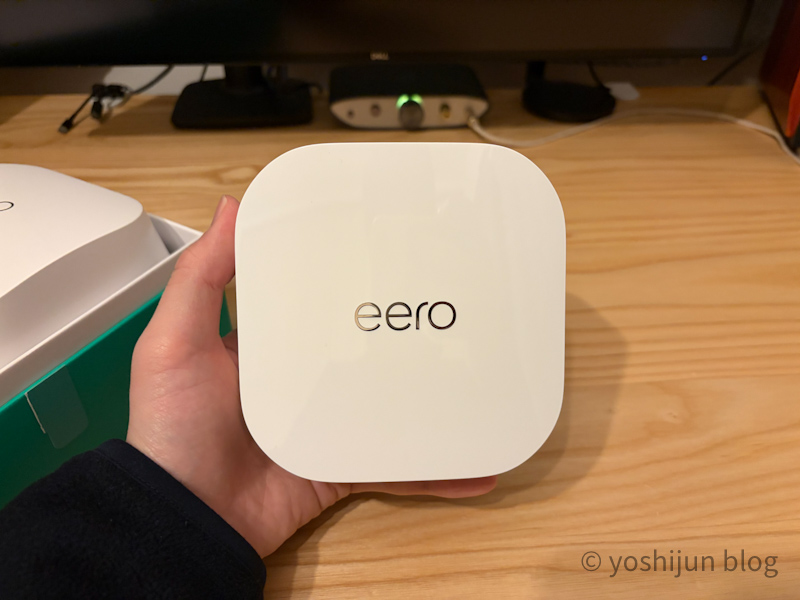
今回紹介するのは「eero7」です。
2019年にAmazonが買収した子会社が作っているWi-Fiルータですね。

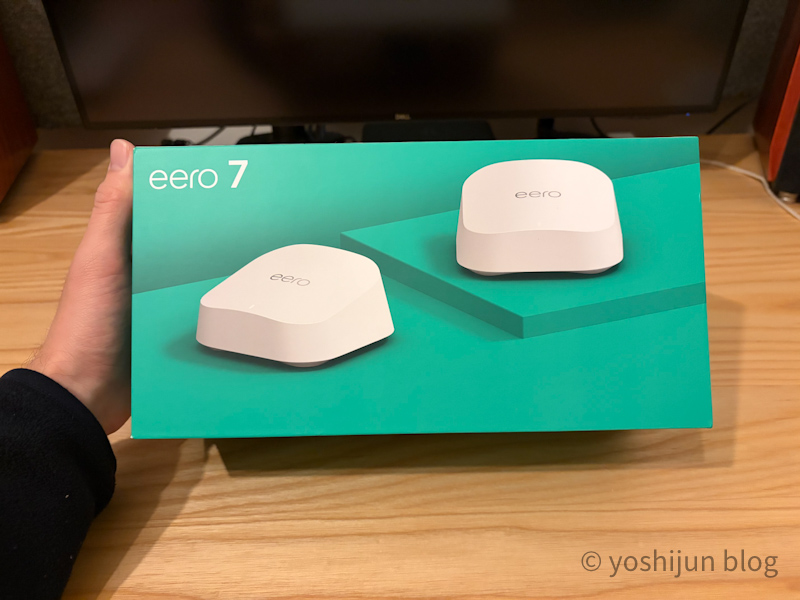
今回はメッシュWi-Fiを予定していたので、お得なセット買いを選びました。
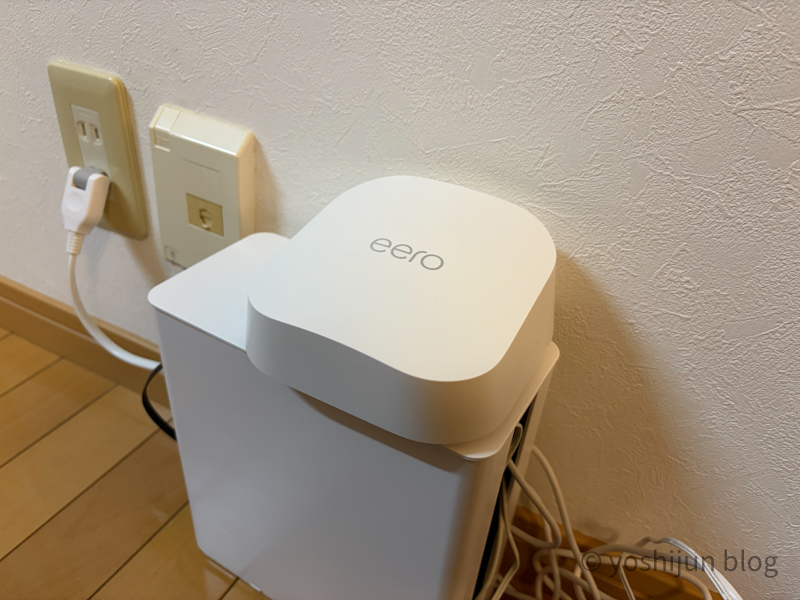
シンプルでコンパクトなフォルムが印象的です。
いかにもWi-Fiルーターです!といった見た目じゃないのがいいですね。
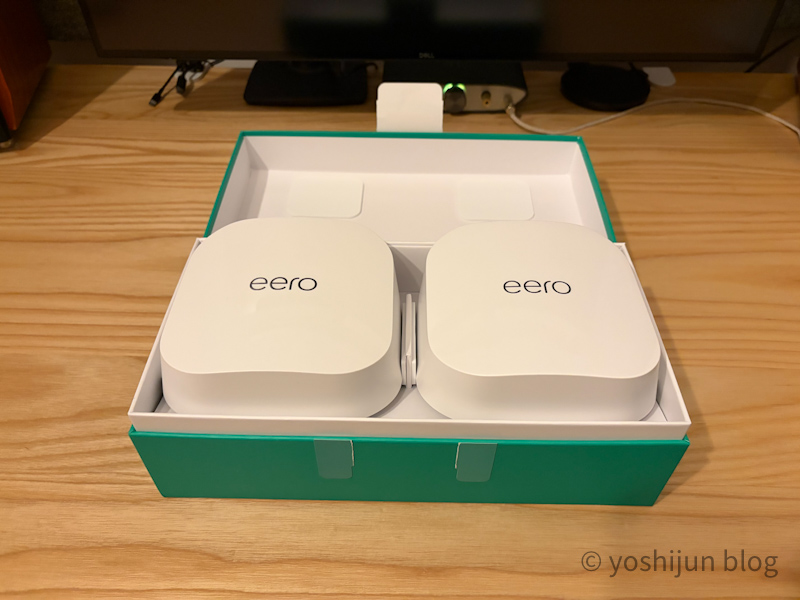
付属品は電源だけと非常にシンプルです。
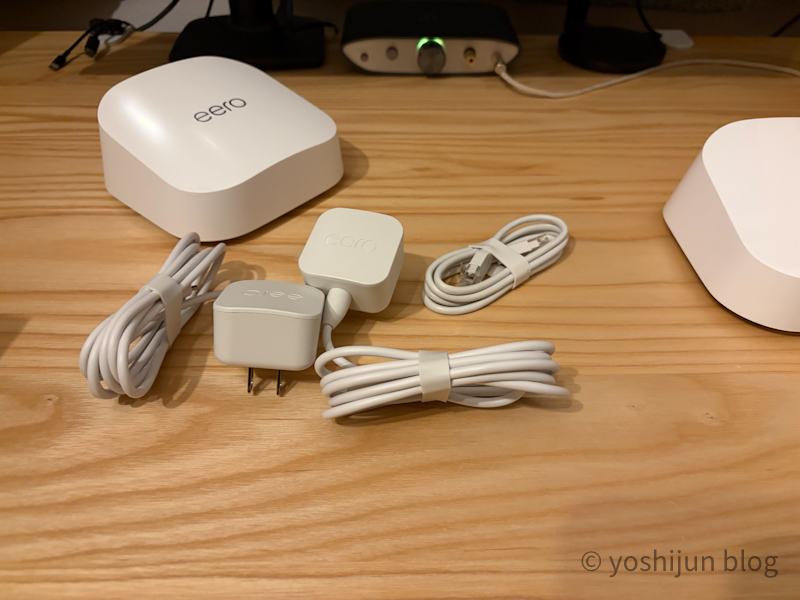
Wi-Fiの設定は専用アプリで行いますが、これまた操作がとてもシンプルです。
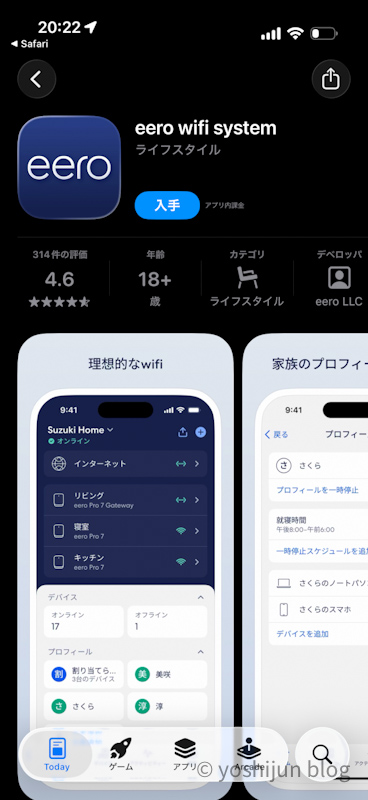
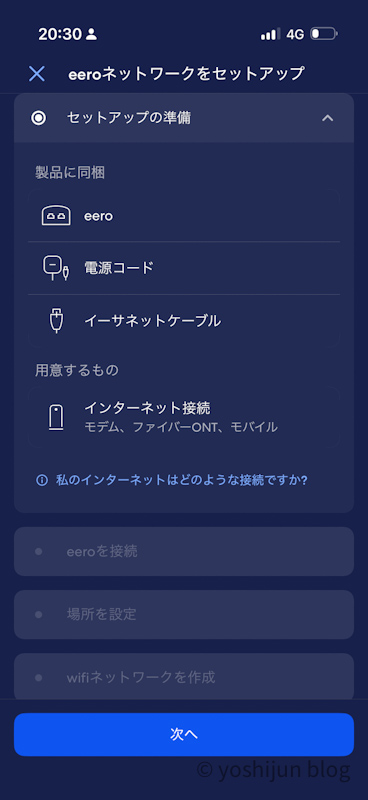
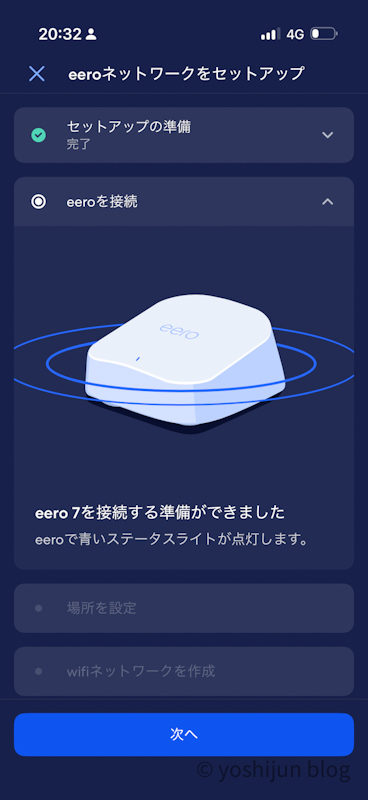
アプリの画面に促されるままに、ポチポチしていくだけで設定が完了します。
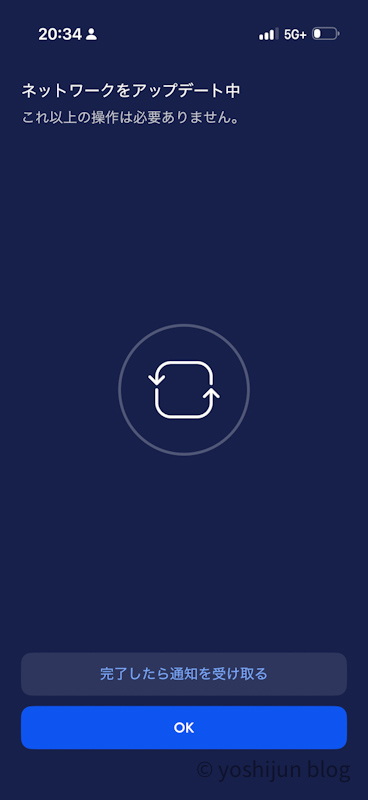
「eero Plus」という機能を強化する有料サブスクリプション(いらない)
eeroシリーズには、機能を拡張するための有料サブスク「eero Plus」が用意されています。
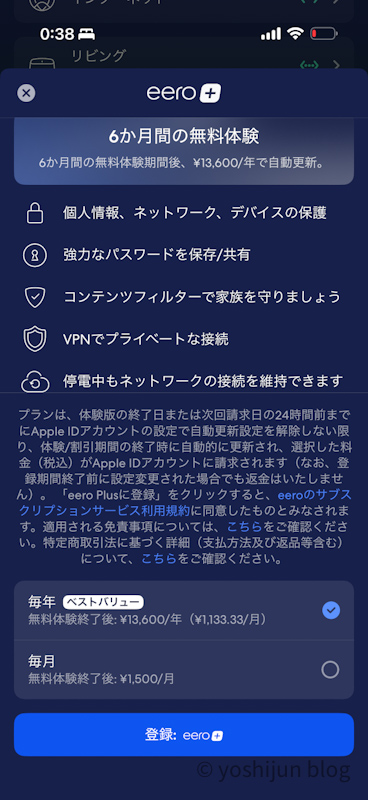
主な内容は以下の通りです。
- より高度なオンラインセキュリティ
- 詳細なペアレンタルコントロール(利用制限)
- 広告ブロック機能
- VPNサービス
- 提携外部サービス(1Passwordなど)の利用
お値段は月額1,500円、年額13,600円とかなり強気な価格です。
正直なところ、多くのユーザーにとっては代替サービスやデバイス標準の機能で事足りる内容なので、いらないかな~と思います。
唯一魅力を感じたのはルーターレベルでのペアレンタルコントロールくらいですね。
iPhoneのようなデバイスレベルの制限だけでなく、Wi-Fiで繋がる家庭内のあらゆる端末を一括で制限できるのは、お子さんのいる家庭では重宝するかも…
将来、ウチの子どもとネットで揉めた時の最終手段として使うかも…
それ以外の機能にコストをかけるメリットは、現状ではあまり感じられませんでした。
提携外部サービスもVPNならNordVPN、パスワード管理機能なら1Passwordを必要なものだけ個別で契約するほうがいいと思いますね。
実際に使ってわかった良かった点
「eero7」を実際に使ってわかった、良かった点を紹介します。
とにかく楽チンなWi-Fi環境の構築
eeroの最大の強みは、その圧倒的なセットアップの簡単さです。
あえて失敗しようと思っても、できないくらい簡単です。
Amazonの子会社が作っているだけあってAmazonのアカウントでログインできるので、登録の手間すら不要です。
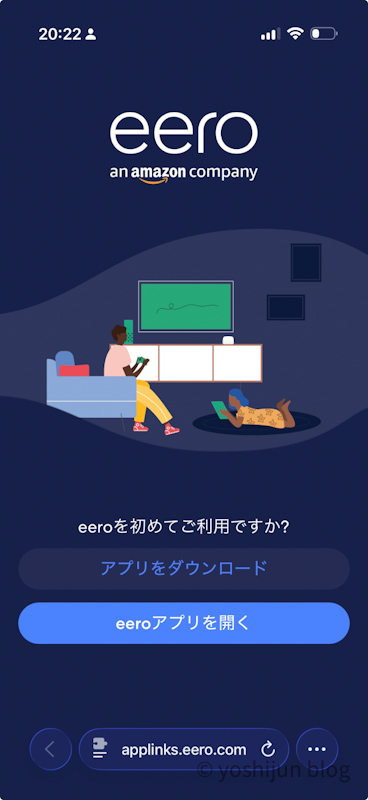
eeroを設置して、あとはeeroアプリの画面にそってポチポチしていくだけ。
かかる手間といえば、Wi-Fiのパスワードを何にするか自分で決めることくらいでした。
これだけでネットの構築が完了するので、本当に楽チンでした。
メッシュWi-Fiの構築も、複雑な知識不要で数分もあれば完了します。
シンプルな見た目でリビングに置きっぱなしにしても
いわゆる「Wi-Fiルーター」にありがちな、複数のアンテナが突き出した無骨なデザインではありません。
リビングの棚にポンと置いてあっても違和感がなく、インテリアを邪魔しません。
ONU(回線終端装置)は流石に隠さないといけない見た目なので、そこだけ注意してください。
我が家では山崎実業のルーター隠しに入れることで多少マシな見た目にしています。

実用に十分すぎるネットの速度
ネット回線業者は「楽天ひかり」で、実測が下り852Mbps、上り791Mbpsでした。
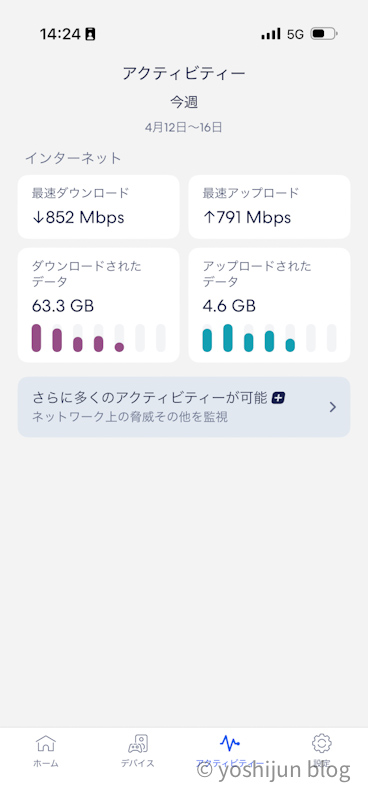
十分すぎるスピードで、これだけの速度が出ていれば家族全員が好きにネットを使っても、全く困りません。
子どもがDisney+、妻がApple+の4K動画、私がオンラインゲームと同時使用することが多いのですが、遅延を感じることはまず無いですね。
まったく手間がかからず、これだけ十分すぎるネット速度がゲットできるなら導入して良かったと思う
実際に使ってわかったイマイチな点、注意点
「eero 7」を実際に使ってわかったイマイチな点、注意点を紹介します。
有線接続が多いなら、別モデルのほうが良い
「eero 7」の背面にはLANポートが2つしかありません。
親機として使う場合、1つはONUとの接続で埋まってしまうため、自由に使えるポートは実質的に1つだけになります。
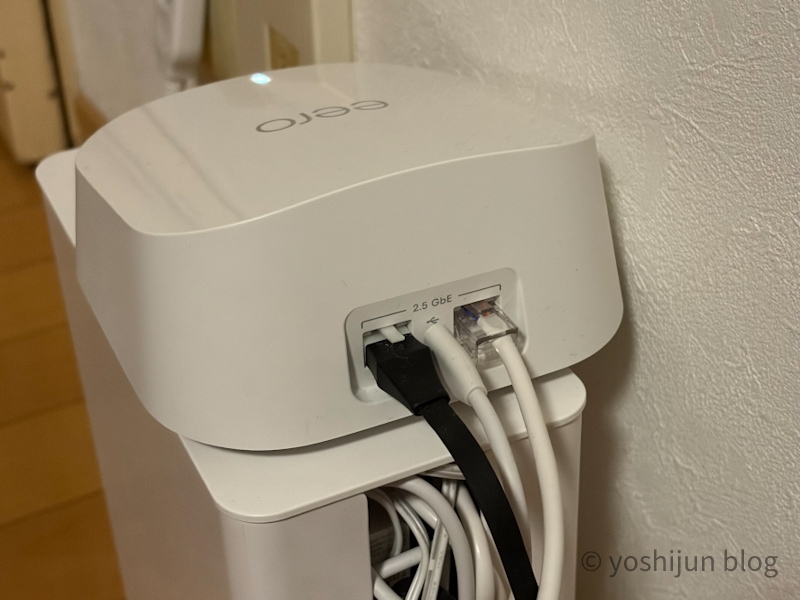
メッシュWi-Fiにして子機を導入するのであれば、子機側のLANポートは空いているが求めている有線接続では無くなってしまいます。
もし多くの有線デバイスを繋ぎたいのであれば、4ポート備える「eero Max 7」を選ぶか、あるいはTP-Linkやバッファローといった他社製のポート数が多いモデルの検討をおすすめします。

追加サブスクの通知がちょっとウザい
eeroアプリのホーム画面に、「eero Plus」への勧誘がどーんと表示されます。
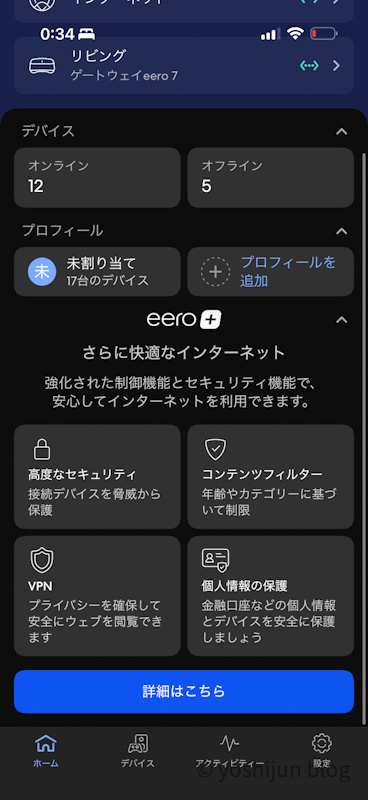
折りたたむことは可能ですが、アプリを開くたびにベストポジションに居座られるのがウザいですね。
そもそも、他社モデルと比較するとちょっと高い価格なのだから、最初から機能に追加しろよと思います。
そして、機能的にも追加費用を払いたいと思えるものでもないというのがウザさに拍車をかけています。
WPS非対応なので、少し古い家電との接続が少し手間
eero 7には本体に物理ボタンが一切なく、ボタン一押しで接続を完了させるWPS機能が使えません。
少し前のプリンターなどの家電ではWPS接続(バッファローならAOSSかな?)を前提としている機器が多く、それらとeeroを接続するにはパスワードを手動で入力する必要があります。
我が家でもEPSONのプリンターと接続する際、結構手間だなと感じました。
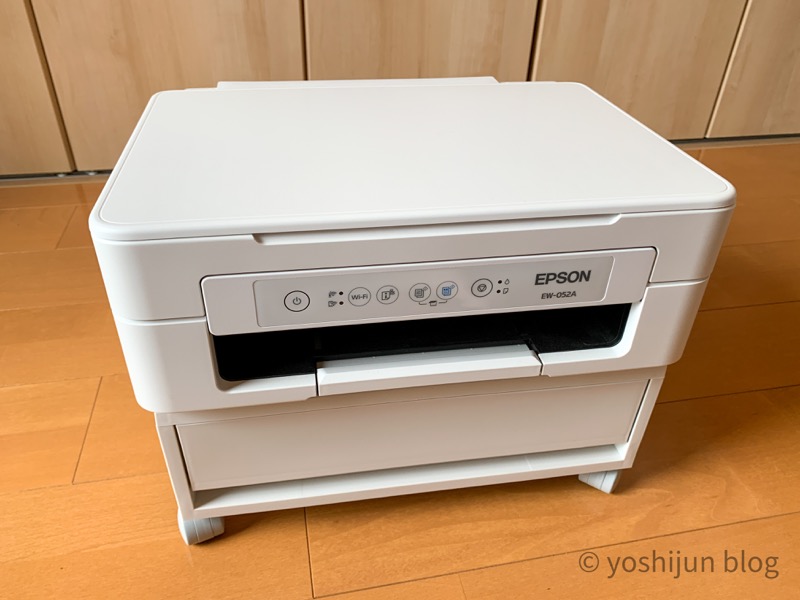
とはいえセキュリティの関係でWPSがない機器が増えていたり、最近のトレンドとしてはQRコードで読み取ってWi-Fi接続する機器が増えているので、今だけの問題かと思いますね。
まとめ
本記事は「eero7」を実際に使ってわかった良かった点、イマイチな点や注意点を紹介しました。
私のように「設定に時間をかけたくない」「見た目にもこだわりたい」「でもWi-Fi 7の恩恵は受けたい」と考えるのであれば、おすすめできる1台ですね。
あなたのWi-Fiルーター選びの参考になれば嬉しいです。