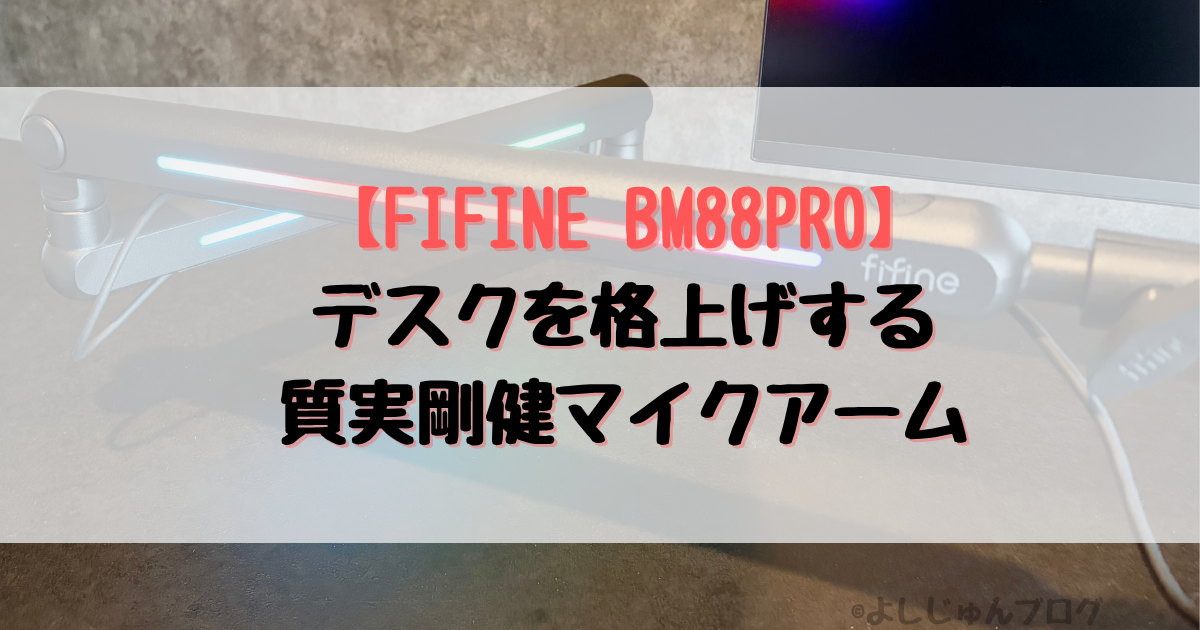
デスク周りをスッキリさせたいときに、マイクって結構邪魔になりますよね。
マイクアームを導入しようかな~と悩んでいたところに、FIFINEさんから「マイクアームを使ってみませんか」とお誘いを頂いたので、飛びついてみました。
マイクの水平方向の動きが驚くほど滑らかで、配線もアーム内に隠せて見た目が非常にスッキリできていい感じです。
本記事は「FIFINE マイクブームアーム BM88PRO」を実際に使ってわかった良かった点、イマイチな点や注意点を紹介します。
本記事は製品をメーカー様に提供いただき、試したレビュー記事になります。
内容については自由な意見を記載することを条件としているので、本音で書いています。
タップできる見出し
「FIFINE マイクブームアーム BM88PRO」の外観レビュー
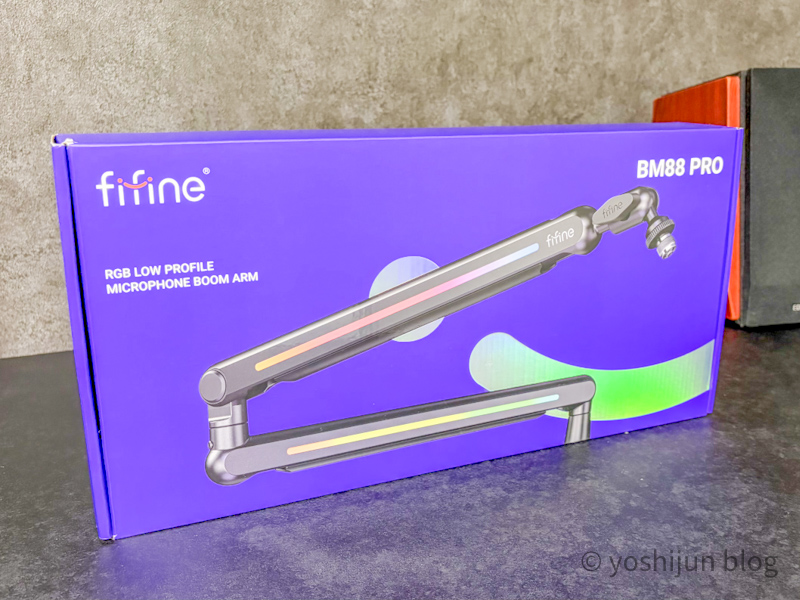
今回紹介するのは「FIFINE マイクブームアーム BM88PRO」です。


 ポチップ
ポチップ
全体に施された高級感のあるマットな塗装です。
安っぽいテカリが一切なく、デスクの雰囲気を壊しません。
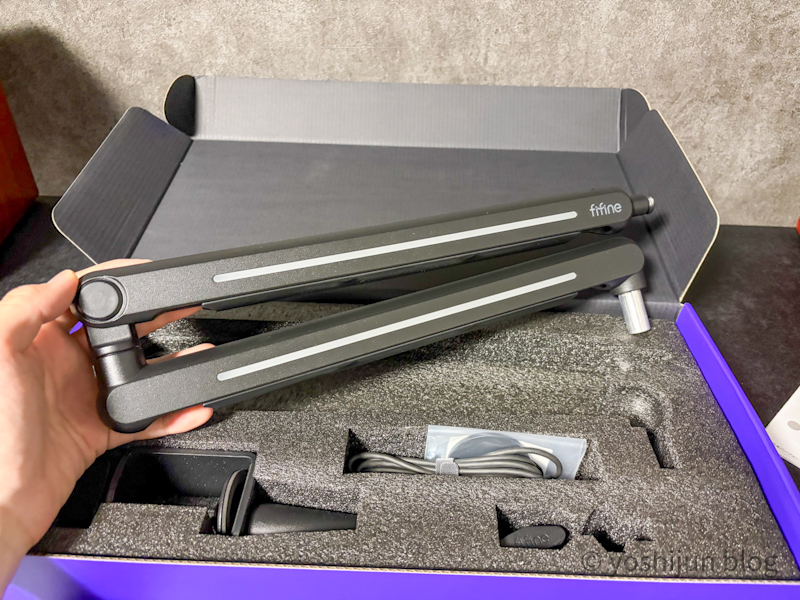
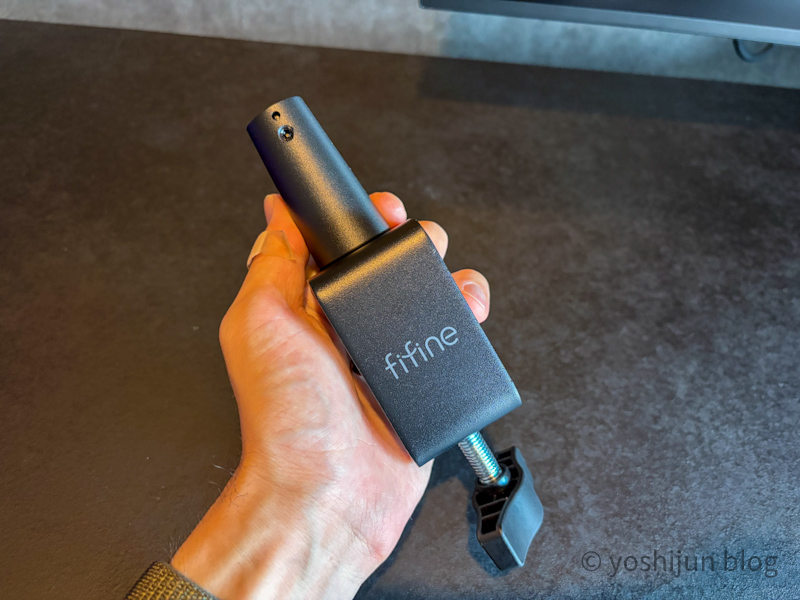
組み立てはとても簡単で、ベースパーツをクランプorグロメットで固定して、そこにアームを差し込むだけです。
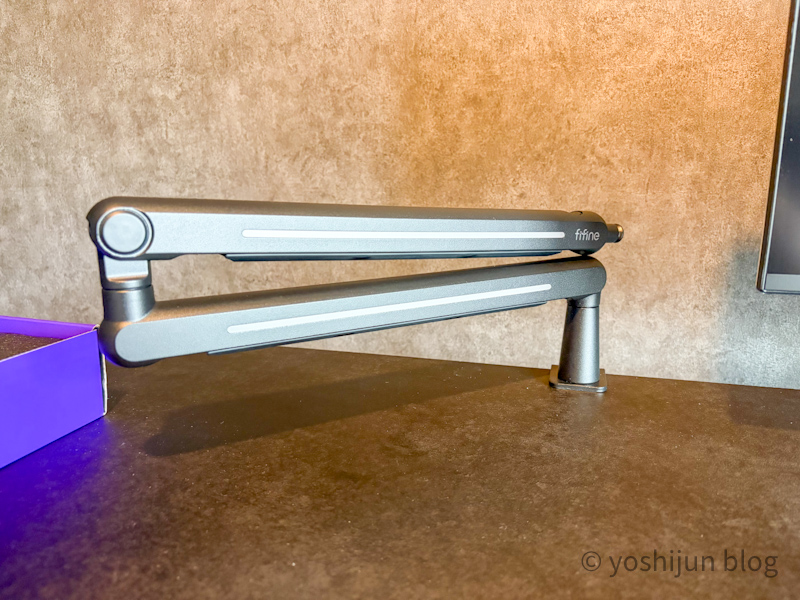
アーム部分はよくある細い棒を2本組み合わせたタイプではなく、力強さを感じる太い一本の棒になっており、見た目が非常にカッコいいですね。
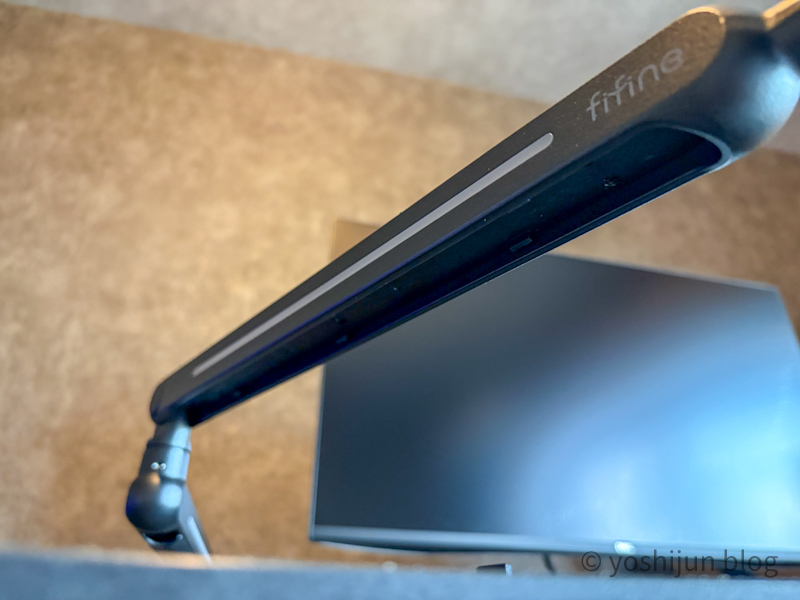
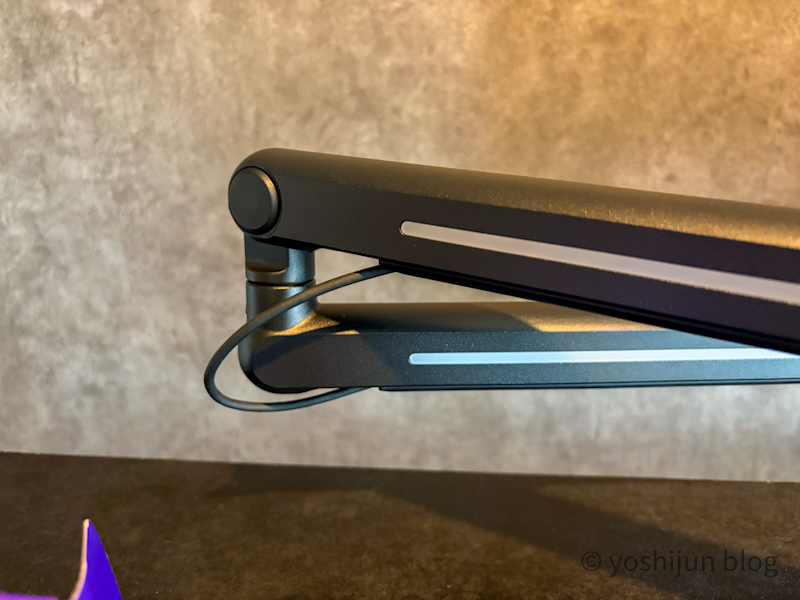
ケーブルをアーム内部に収納できる構造になっています。
配線が露出せず、デスクの上を非常にスッキリとさせられます。
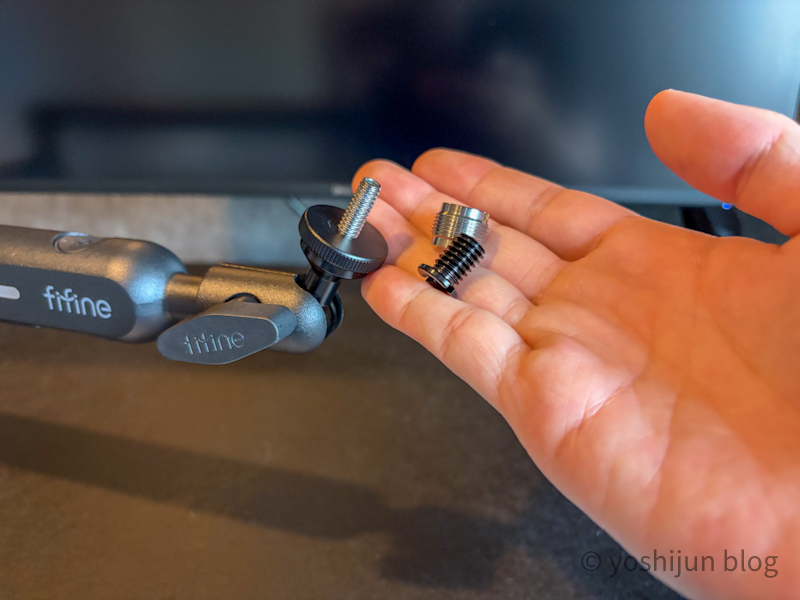
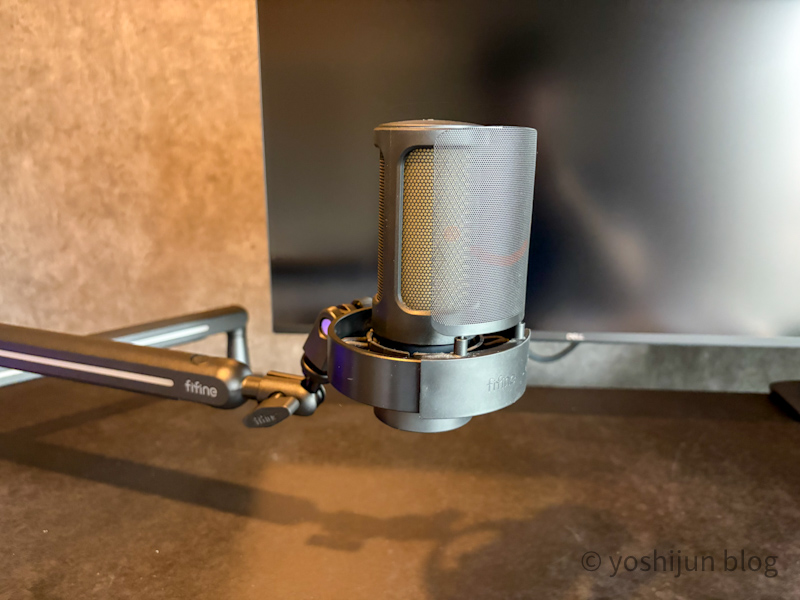
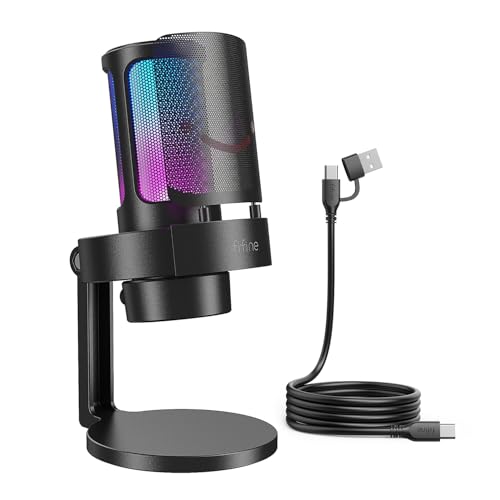
付属されているマイクアダプターはアタッチメントを選ぶことで1/4、3/8、5/8に取り付けられます。
もちろん以前提供頂いたFIFINE製マイク「AmpliGame A8」ともバッチリ取り付けられます。
 ポチップ
ポチップ
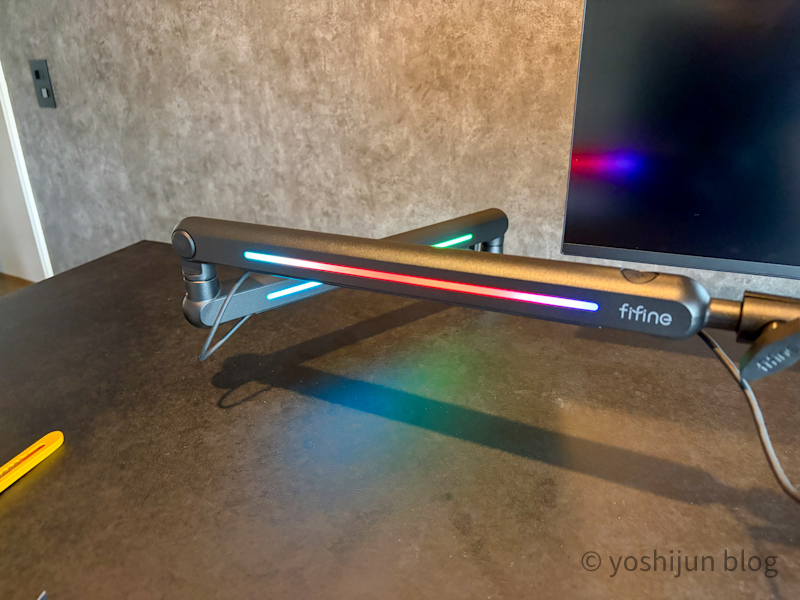
アーム上側にあるボタンをタップすると、アーム側面のライトが光ります。
グラデーションカラーに設定できるのですが、これがなかなかキレイです。
BM88とBM88 Proの違いはRGBライトのみ
兄弟モデルとして「BM88」もあります。
 ポチップ
ポチップ
BM88 Proはマイクアーム側面にRGBライトがありますが、BM88にはライト機能がありません。
「BM88PRO」はライト点灯のために専用のUSBケーブルが必要になるため、マイク用のケーブルと合わせて合計2本の配線が必要になります。
それ以外は特に差がありません。
デスク周りをゲーミング環境のように光らせたいなら「BM88 Pro」を、光らせることがほとんどない&配線は少ないほうが良いと考えるなら「BM88」を選びましょう。
実際に使ってわかった良かった点
「FIFINE マイクブームアーム BM88PRO」を実際に使ってわかった、良かった点を紹介します。
剛性がしっかりしており、安定感抜群
アームを手に持つと、結構ずっしりとした重みを感じます。
重たいだけあって、アームの直線部分や可動する関節部分の剛性が非常に高いです。
重量のあるマイクを取り付けても、重さでアームがたわんだり、タイピング時の微細な振動でマイクが揺れたりすることがありません。
関節部分がしっかりしているので、最初は動きが硬いかな~と思っていましたが、実際に使ってみると水平方向の動きはとても滑らかでした。
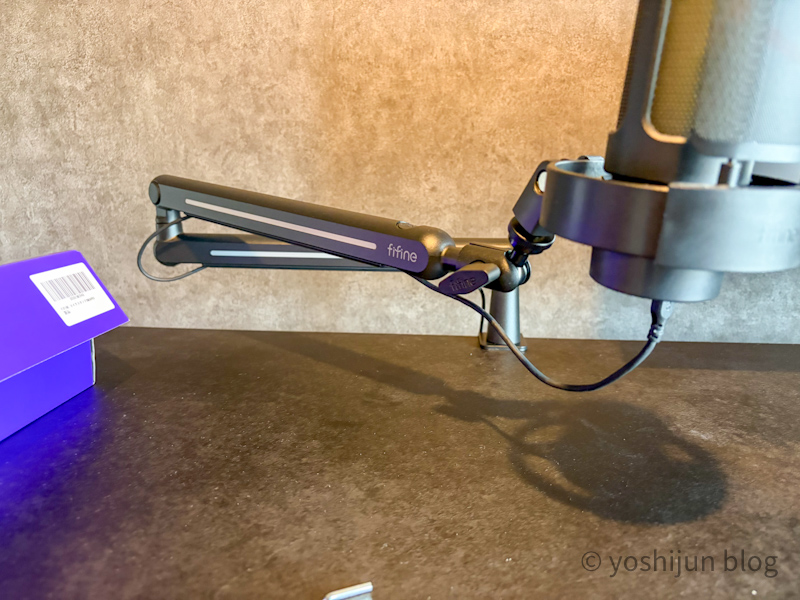
イモネジの締める強さを調整することで好みの硬さに調整できるので、強く締め付ければしっかり固定することもできます。
口にマイクをしっかり近づけられる
このアームは低重心かつ可動範囲が広いため、口元にマイクを確実に近づけることができます。
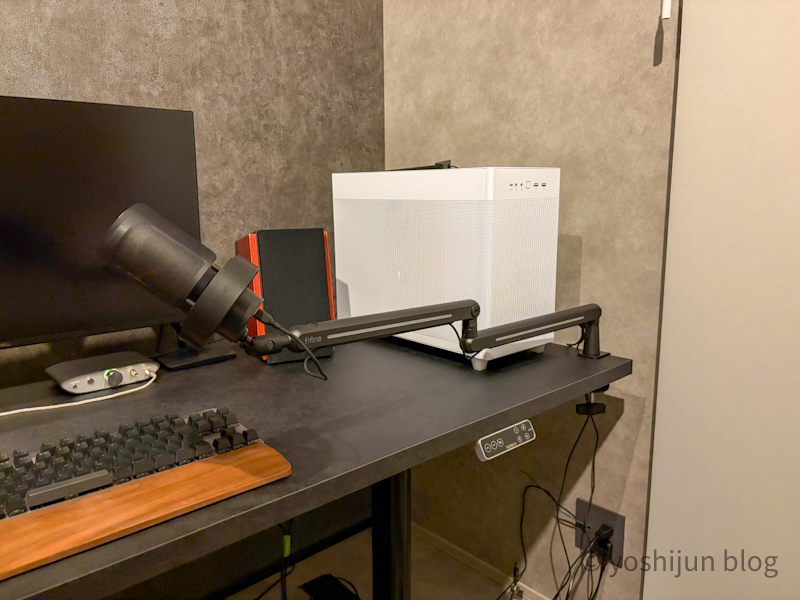
そのため小声でもしっかり相手に声を届けることができます。
夜中などで家族が寝た後でもボイチャしやすいのがいいですね。
マイク入力音のボリュームを上げなくても良いということは、マイクと口の距離が遠いとありがちな生活音、家族の声を拾ってしまう現象も防ぐことができます。
VC仲間に「マイクの配慮は相手への気遣い」とよく言われていたので、現環境であれば自信をもって気遣いできていると言えるようになりました。
タイピングの振動がマイクに影響しない
薄い机を使っているときに顕著なのですが、キーボードを素早くタイピングした際に、振動音がマイクに伝わることがあります。
スタンドタイプだと気にしないといけないことですが、マイクアームであれば構造上タイピングの振動をうまく吸収してくれるため、振動音が伝わりません。
あくまで振動音だけの話で、強くタイピングした時に発生する音は伝わってしまうので注意が必要してください。
実際に使ってわかったイマイチな点、注意点
「FIFINE マイクブームアーム BM88PRO」を実際に使ってわかったイマイチな点、注意点を紹介します。
高さの細かな調整はほぼできない
マイクアームの可動調整は全てイモネジの締め付ける強さによって調整します。
この調整方式は水平方向はそこまで問題ありませんが、問題になってくるのは垂直方向への動きです。
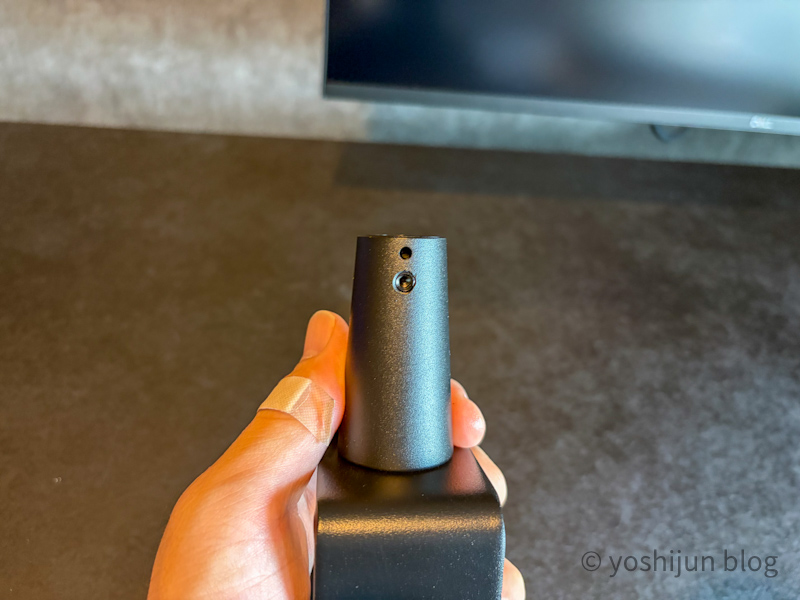
重力の関係があるので、マイクの高さを口の位置を合わせた後はイモネジをしっかりと締め付けることになります。
動かすことを考慮して緩く締めていると、そのうちマイクの重みで徐々に落ちてきます。
そのため、「椅子の背もたれに寄りかかって口の高さが変わったので、マイクを少し上げる」といった動作には不向きです。
一定の姿勢でしゃべるのであれば問題ありません。
マイクアーム取付位置を検討してから買うべし
適当にマイクアームを設置すると失敗します。
使ってみる前はどこにでも置けると思っていましたが、思った以上に制約が多かったですね。
デスクの手前側に設置すると、マイクアームからPCまでの配線が丸見えになってしまいます。
またいかにモニターアームの剛性が高いとはいえ手前は振動が伝わりやすく、マイクが揺れる原因にもなります。
特に「可動範囲にモノが干渉しないか」をよく検討してください。
なぜなら私が失敗したから…
最初「見た目が映えるかな」と思ってモニター横に設置してみましたが、スピーカーやモニターと干渉してしまい、自由に動かせず実用性が全くありませんでした。
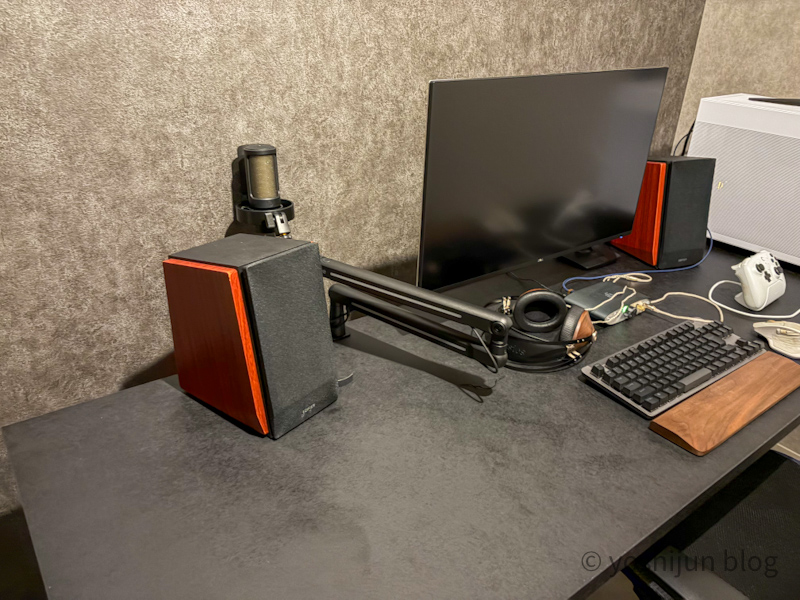
色々試した結果、デスク側面に設置するのが一番使い勝手が良かったですね。
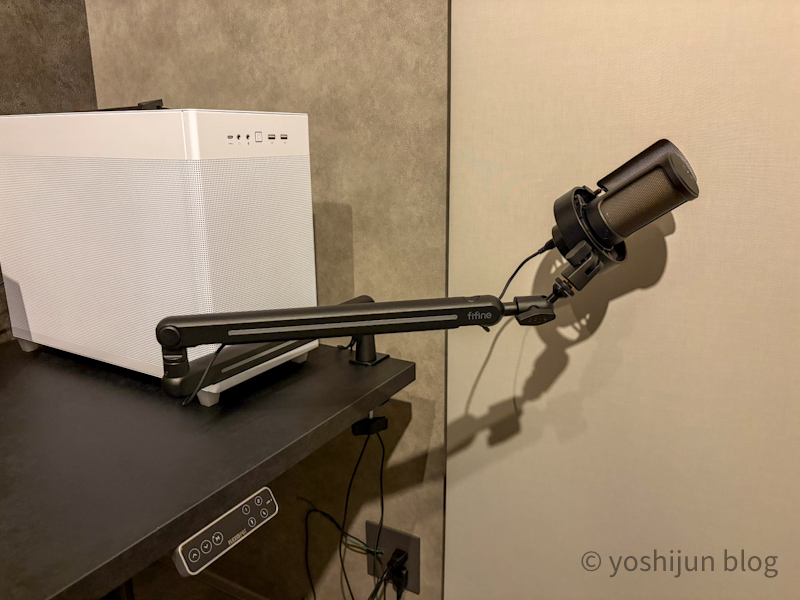
FIFINE製マイクとのライト同期システムは無い
FIFINE製マイク「AmpliGame A8」も、本記事主役のマイクブームアーム「BM88PRO」も、どちらもRGBライトが付属していて、グラデーションのように光らせることができます。
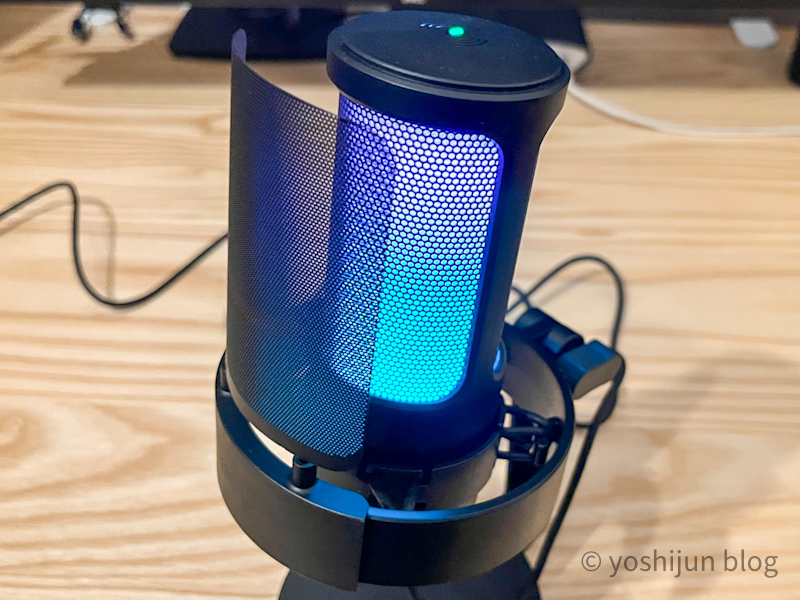
ただ同期システムがないので、一体感のあるような光らせ方はできません。
同じメーカーの製品なので、エコシステムを取り入れてカッコよく光ればもっと良かったと思いますね。
グラデーションのように色が変わっていく配色を選ばず、同じ色で光らせるだけであれば全く問題無いですけどね。
まとめ
本記事は「FIFINE マイクブームアーム BM88PRO」を実際に使ってわかった良かった点、イマイチな点や注意点を紹介しました。
ポチップ
マイクアームの剛性や取り回しといった質が高く、見た目も良く実用的なモニターアームですね。
高さ調整の仕様や設置場所など、そこだけ最初にしっかりと検討をしておきましょう。
本記事があなたのマイクアームの参考になれば嬉しいです。